YouTube用の動画を自分で編集してアップロードしたいけれど、どのソフトを使えばいいか分からない。そんな方にぴったりなのが、**Clipchamp(クリップチャンプ)**です。
ClipchampはMicrosoftが提供する無料の動画編集ソフトで、Windows 11には標準で搭載されています。直感的に操作できるため、初心者でも安心して使えます。本記事では、Clipchampを使ってYouTube動画を編集し、書き出しまで行う方法をステップごとにわかりやすく解説します。
- Clipchampとは?初心者に優しい動画編集ツール
- Clipchampのインストールと起動方法
- プロジェクトの新規作成と素材の読み込み方法
- Clipchampの基本的な編集機能【初心者向け操作】
- YouTube用に動画を書き出す方法(エクスポート)
- 書き出した動画をYouTubeにアップロードする
- よくある質問(Q&A)
- まとめ
Clipchampとは?初心者に優しい動画編集ツール
・Microsoft製の無料ソフトで安心
ClipchampはMicrosoftが提供している動画編集ソフトで、無料で利用可能です。有料プランもありますが、YouTube動画を作成する基本的な機能は無料版で十分カバーできます。
・Windows 11に標準搭載
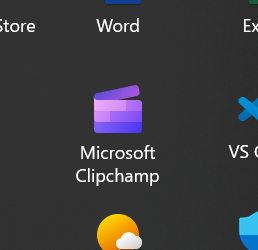
Windows 11では初めからClipchampがインストールされているため、すぐに使い始めることができます。Windows 10の場合もMicrosoft Storeから簡単にダウンロードできます。
Clipchampのインストールと起動方法
・Windows 11の場合
スタートメニューを開き、検索バーに「Clipchamp」と入力すればすぐに起動可能です。
・Windows 10の場合
Microsoft Storeで「Clipchamp」と検索し、「入手」ボタンをクリックしてインストールします。
・Microsoftアカウントでサインイン
初回起動時にはMicrosoftアカウントでのサインインが必要です。サインイン後はすぐに編集作業を始められます。
プロジェクトの新規作成と素材の読み込み方法
・新規プロジェクトを作成
Clipchampを起動後、「新しいビデオを作成」→「サイズ」で「16:9(横長)」を選びましょう。YouTube動画に最適なサイズです。
(新しいビデオを作成)

(「サイズ」で「16:9(横長)」を選ぶ)

・動画や画像素材を読み込む
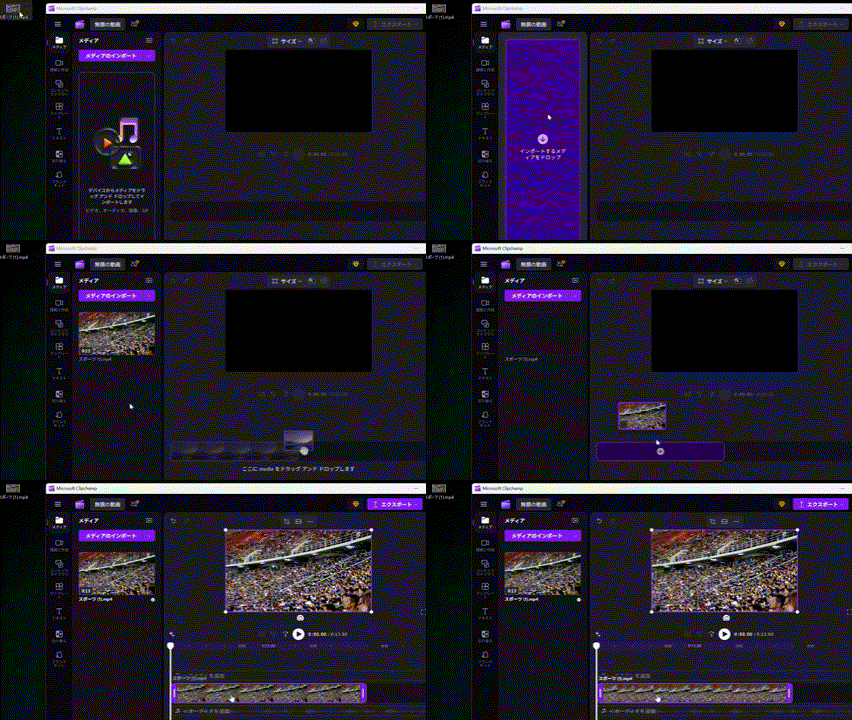
編集に使用する動画・音声・画像ファイルは、ドラッグ&ドロップで簡単にインポートできます。
・タイムラインに配置
読み込んだ素材を下部のタイムラインにドラッグすることで、編集が可能になります。
Clipchampの基本的な編集機能【初心者向け操作】
・不要部分のカット(分割と削除)
動画をタイムラインで選択し、「分割」アイコンで不要部分を切り分け、「削除」でカット可能。ミスをしても「Ctrl+Z」で簡単に元に戻せます。
・テキストの追加(タイトル・字幕など)
左側メニューの「テキスト」から、豊富なテンプレートを選択できます。フォントや色、表示タイミングも細かく調整可能です。
・アニメーション効果の活用
フェードイン・フェードアウト、ズームなどのアニメーション効果もボタン一つで追加できます。
・BGMの挿入と音量調整
「音楽」からClipchampに用意された無料のBGMを選択でき、音量調整やフェードアウト設定も簡単です。
YouTube用に動画を書き出す方法(エクスポート)
・エクスポートボタンの場所
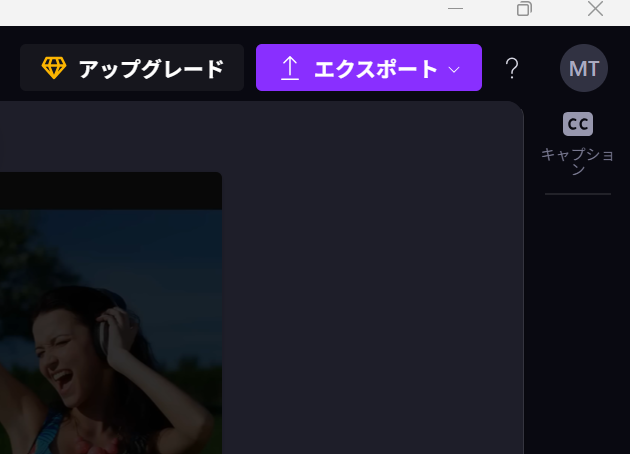
編集が完了したら、右上の**「エクスポート」ボタン**をクリックします。
・解像度の選択
YouTube向けには**「1080p(フルHD)」**を選びましょう。高画質かつ視聴者にとって見やすい仕上がりになります。
・ファイル形式はMP4
Clipchampは自動でMP4形式で書き出してくれるため、YouTubeへのアップロードにも最適です。
・書き出しにかかる時間
動画の長さやお使いのPCのスペックによって異なりますが、5分程度の動画なら数分〜10分以内で完了することが多いです。
書き出した動画をYouTubeにアップロードする
・YouTube Studioにアクセス
Googleアカウントで**YouTube Studio**にログインし、右上の「作成」→「動画をアップロード」をクリック。
・タイトル・説明文・サムネイルを設定
視聴者が興味を持つようなタイトルや説明文を設定しましょう。サムネイルも目を引く画像を設定すると再生率アップにつながります。
・公開範囲を選択
「公開」「限定公開」「非公開」から選択。最初は**「限定公開」でテスト公開**するのもおすすめです。
・タグ・カテゴリーを設定
動画のテーマに合ったタグやカテゴリーを設定することで、検索表示されやすくなります。
よくある質問(Q&A)
Q1:Clipchampが重くて動かないときは?
A:他のアプリを終了し、PCの空き容量を確認しましょう。動画の解像度を下げる、素材数を減らすことで改善する場合もあります。
Q2:無料版と有料版の違いは?
A:無料版でも基本的な編集・書き出し機能は利用可能。有料版はストック素材の無制限利用、高画質書き出し、ブランドキットなどが使えます。
Q3:テキストやBGMに著作権はある?
A:Clipchamp内の素材は基本的に商用利用OKですが、他サイトの音楽や画像を使う際は著作権に注意が必要です。
まとめ
Clipchampなら初心者でもYouTube動画を簡単に作れます。Clipchampの良さは、無料で始められて、必要な編集機能が揃っていることや、書き出しもYouTubeアップロードも直感操作でできるところです。
まずはClipchampを使って、1本動画を作ってみましょう!
「難しそう」と思っていた編集作業が、きっと楽しく感じられるはずです。
