YouTubeの再生回数を左右する最大の要因、それが「サムネイル」です。どんなに動画の内容が素晴らしくても、サムネイルが魅力的でなければクリックすらしてもらえません。
「デザインのセンスがないから…」「有料ソフトは高くて手が出せない…」と悩んでいる方も多いのではないでしょうか。しかし、デザインツール「Canva(キャンバ)」を使えば、初心者でも無料でプロ級のサムネイルを作成することが可能です。
本記事では、初心者向けに最低限かつシンプルなCanvaを使ったYouTubeサムネイル作成の基本と効率的な編集のコツまでを分かりやす解説します。
基礎知識
YouTubeサムネイルとは?なぜそれほど重要なのか
YouTubeサムネイルとは、検索結果や関連動画一覧に表示される「動画の表紙」のことです。視聴者がその動画を見るかどうかを判断する時間は、わずか「0.5秒」と言われています。
魅力的なサムネイルには、主に以下の3つの役割があります。
- 動画内容を瞬時に伝える: 何についての動画なのかを視覚的に理解させる。
- 興味・関心を引く: 「気になる!」「答えを知りたい!」という感情を動かす。
- ブランディング: チャンネル独自のスタイルを印象づけ、リピーターを増やす。
CanvaにはYouTubeサムネイル専用のテンプレートが豊富に用意されているため、これらを活用するだけで、デザインの基本を押さえた質の高い画像が完成します。
YouTubeサムネイルのフォーマット
サムネイルを作成する前に、YouTubeが推奨する画像規格を確認しておきましょう。Canvaの「YouTube サムネイル」テンプレートを使用すれば自動的に設定されますが、知識として知っておくことが大切です。
Youtubeのサムネイルとして使用する画像に義務/推奨されているのは以下の条件です。
- アップロードする画像ファイル形式: JPG、GIF、PNG など
- アスペクト比: 16:9 (YouTube プレーヤーやプレビューで最もよく使われるサイズであるため)
- 解像度: 1280×720(最小幅が 640 ピクセル)
- 画像サイズ: 2 MB 以下
注意点: 1280×720ピクセルより小さいサイズで作ると、高解像度のディスプレイで表示した際に画像がぼやけてしまう可能性があります。必ず推奨サイズを守りましょう。
Youtube作成手順
Canvaを初めて使う方は新規登録、既にアカウントをお持ちの方はログインをしてください。
フォーマットを決める
まずはフォーマットを決めます。
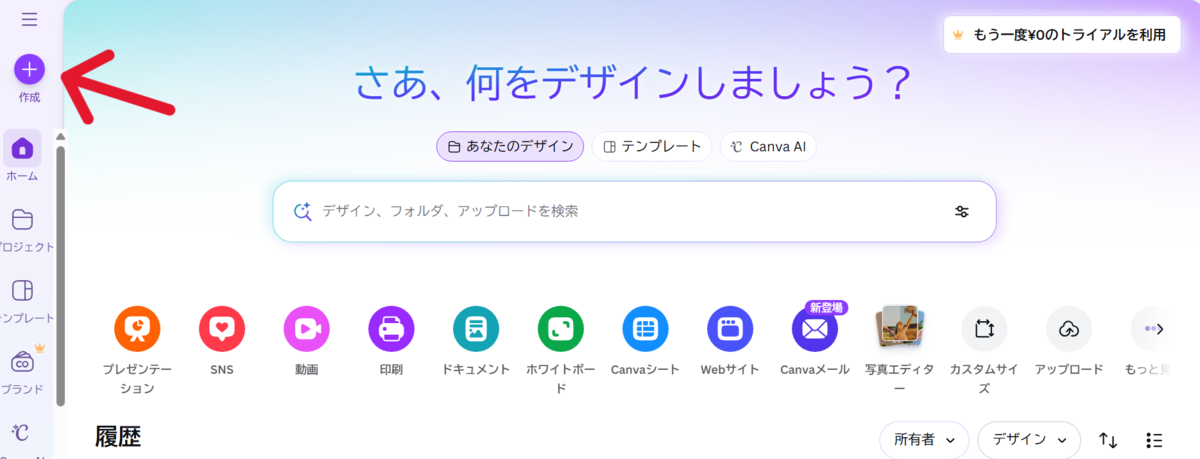
ホーム画面の「作成」ボタンから始めます。
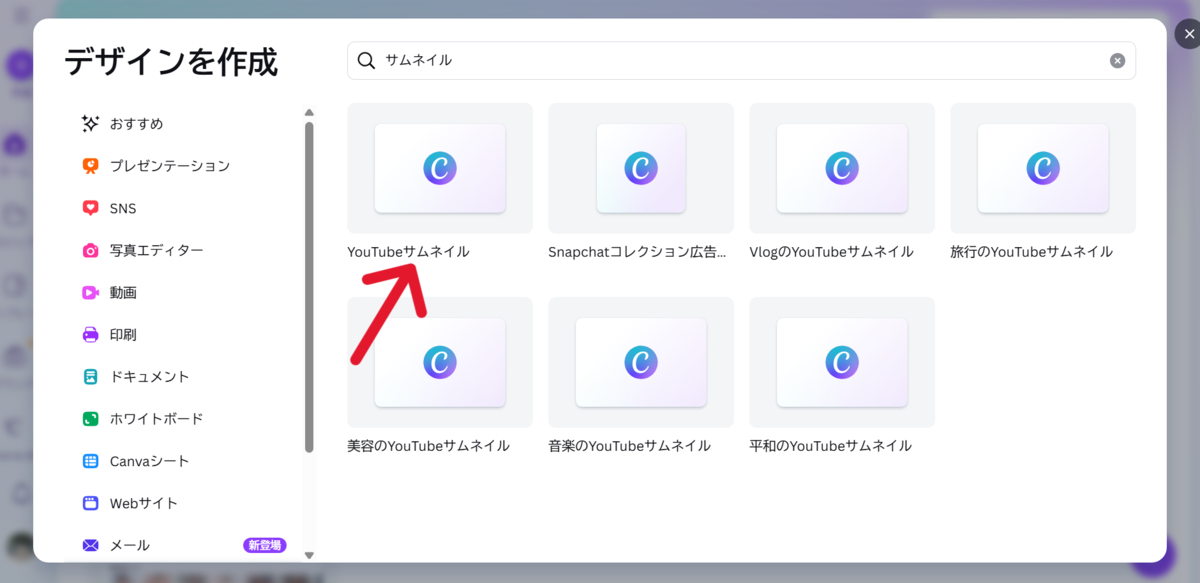
ここでフォーマットを選択できるますので、検索画面で「サムネイル」と検索して、「Youtubeサムネイル」というものを選択しましょう。
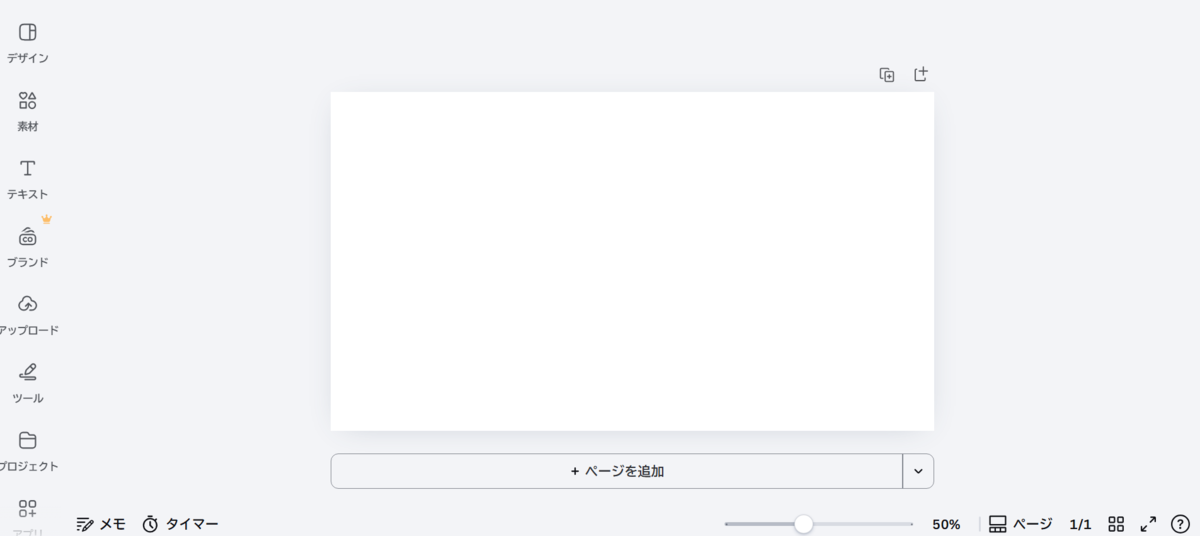
これでYoutubeサムネイルに適したフォーマットが設定されます。
ここに画像やテキストなどを追加して、サムネイルを作っていきます。
要素の挿入と「レイヤー管理」
Canvaでサムネイルを作る際は、まず文字や写真、イラスト、図形などの「要素」をキャンバスに追加することから始めます。
要素を挿入する基本操作
要素を追加する方法は主に以下の3つです。
- 手持ちの画像をアップロード: 自分で撮影した写真や自作のロゴなどは、パソコンのフォルダからCanvaの画面上へ直接ドラッグ&ドロップするだけで、簡単に取り込むことができます。
- 素材から選ぶ: 左側のメニューにある「素材」タブから、好きなイラストや図形をキャンバスにドラッグ&ドロップするだけで配置できます。
※素材によって有料になりますが、無料でも基本的な素材はいろいろ使うことが出来ます。 - テキストを追加: キーボードの「T」キーを押すか、左メニューの「テキスト」から好きなスタイルを選択して挿入します。

配置とレイヤーの操作
Canvaで複数の文字や画像を重ねていくと、「文字が背景に隠れてしまった」「特定のイラストだけを掴んで動かしたいのに、別の画像が動いてしまう」という問題が発生します。そこで重要になるのがレイヤー(層)の管理です。
Canvaでは、以下の手順で重なりの順序を変更できます。
- 順序を変えたい要素をクリックして選択します。
- 画面上部のメニューにある「配置」をクリックします。
- 「レイヤー」タブを開くと、現在配置されている全ての要素が一覧で表示されます。
- ドラッグ&ドロップで要素の上下を入れ替えることで、どの要素を前面に出し、どの要素を背面に隠すかを直感的に操作できます。
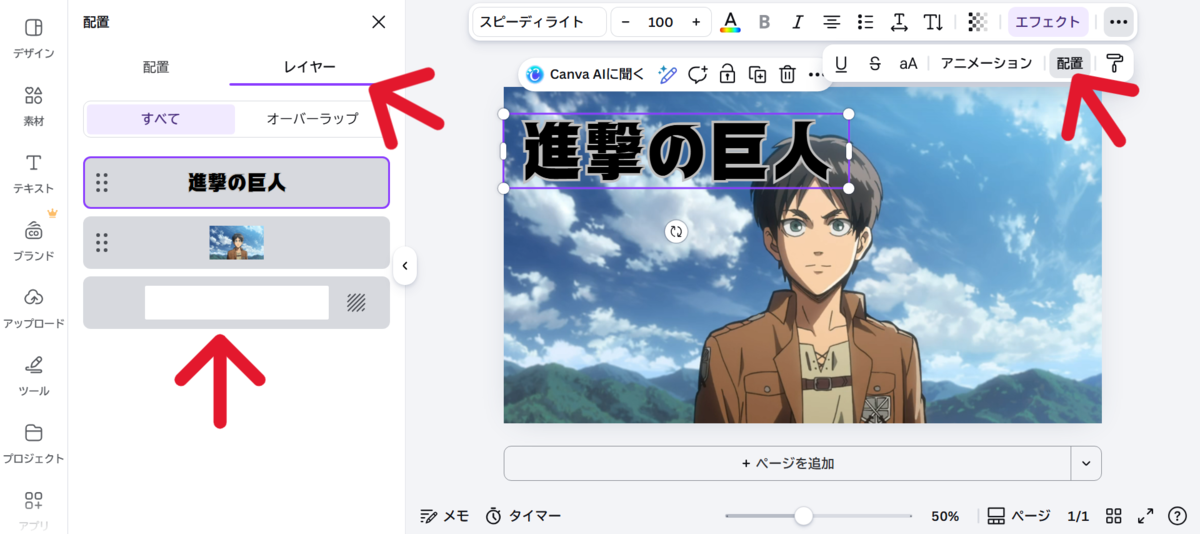
ポイント: 背景は一番下に、目立たせたいメインのテキストは一番上に配置するのが鉄則です。レイヤーを意識するだけで、デザインの修正効率が劇的にアップします。
「背景」を設定する
ここまで基本操作を使いながら、ここから本格的なサムネイルを作っていきます。
サムネイルの印象を決定づけるのは背景です。Canvaでは主に3つの方法で背景を設定できます。
1. テンプレートの背景を活かす
Canvaのテンプレートには、あらかじめバランスの良い背景が設定されています。色味を変更するだけで自分好みにアレンジ可能です。

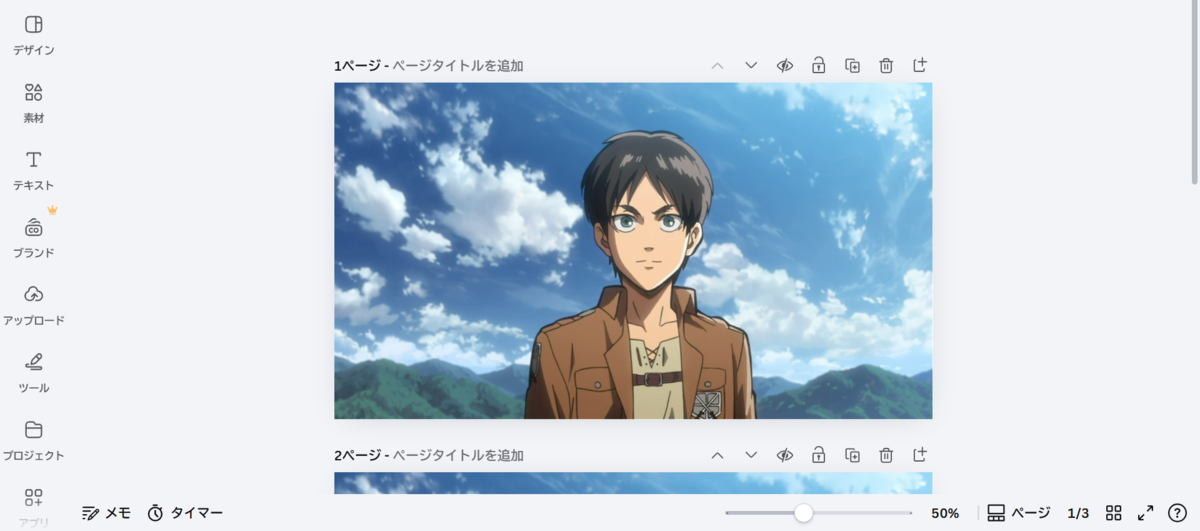
2. 自分の画像をアップロード
動画内の最も見栄えが良いシーンをスクリーンショットするなど、自分が持っている画像をアップロードして、背景に使用します。
テキストの縁取り
背景画像の上にそのまま文字を置くと、背景の色と混ざって文字が読みにくくなることがあります。そこで必須となるテクニックが「縁取り(アウトライン)」です。
Canvaでは「エフェクト」機能を使って簡単に縁取りができます。
- 加工したいテキストボックスを選択します。
- 上部メニューの「エフェクト」をクリックします。
- 「袋文字」(または「スプライス」「浮き出し」など)を選択します。
- 「太さ」や「カラー」を調整します。
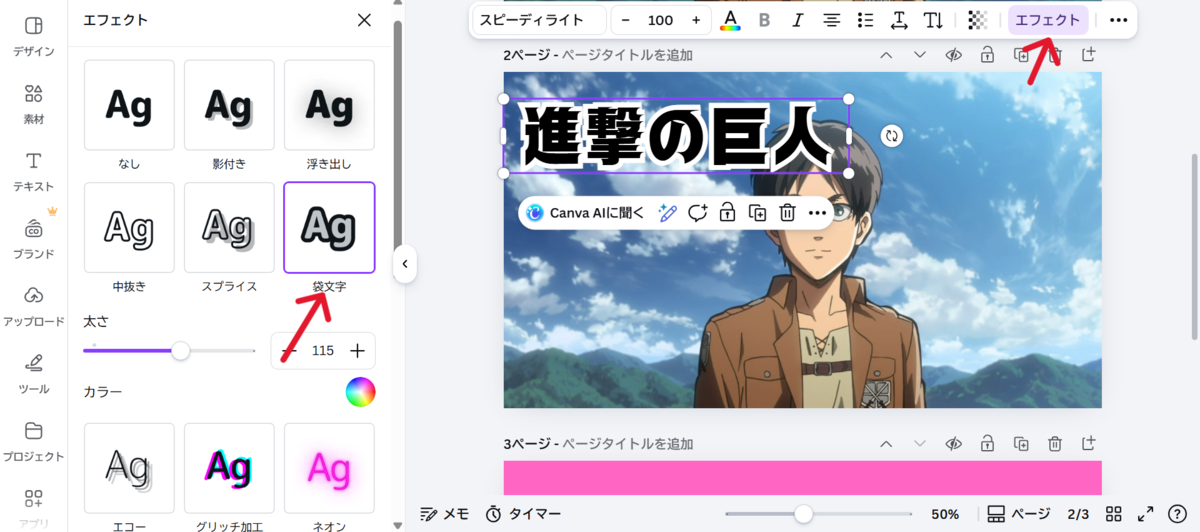
おすすめの組み合わせ: 背景が暗い場合は「白い縁取り」、背景が明るい場合は「黒や濃い色の縁取り」を太めに入れると、スマホの小さな画面で見ても文字がくっきりと浮かび上がります。Strong(強調)したいキーワードには、目立つ色を使いましょう。
効率化の極意:スライドの複製
YouTubeチャンネルを運営する上で、サムネイルの「統一感」は非常に重要なので、テキストのスタイルなどは同じものを使いたいと思います。
また効率という意味でも毎回1から作っていては時間がかかります。
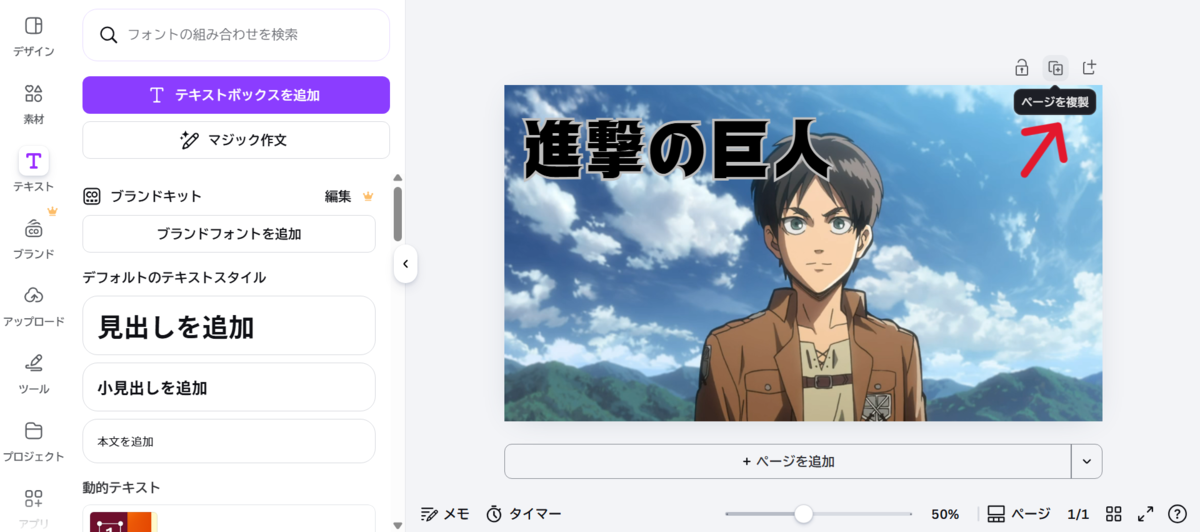
そこで便利なのが、「ページの複製」機能です。
ページの右上にある「ページを複製」を押すと、要素をそのままにページが複製されます。
スライド複製のメリット
- フォーマットの固定: フォントの種類、サイズ、エフェクトの数値を毎回設定する手間が省けます。
- 微調整が簡単: 「文字だけ変えたい」「写真だけ入れ替えたい」という場合に、元のデザインを残したまま新しいパターンを作成できます。
- 比較検討ができる: 複数のパターンを作って並べて見ることで、どちらが良いか客観的に判断できます。
操作は簡単です。編集画面の右上のアイコン、またはページ下部のグリッドビューから「ページを複製」ボタンを押すだけです。人気のYouTuberの多くは、自分なりの「勝ちパターン」を複製して使い回しています。
完成したサムネイルの書き出し(ダウンロード)
デザインが完成したら、いよいよYouTubeにアップロードするための書き出し作業です。
- 画面右上の「共有」ボタンをクリックします。
- 「ダウンロード」を選択します。
- ファイルの種類を選択します。基本的には「PNG」または「JPG」が推奨されます。
- 複数のページ(スライド)を作成した場合は、ダウンロードしたいページだけにチェックを入れます。
- 「ダウンロード」ボタンを押して保存完了です。
注意: YouTubeの制限により、ファイルサイズが2MBを超えるとアップロードできません。もしサイズが大きすぎる場合は、Canvaのダウンロード設定で「品質」を少し下げるか、JPG形式を選択して調整してください。
まとめ:Canvaで無料でサムネイルを作ろう
YouTubeサムネイル作成は、慣れてしまえばCanvaで10分〜15分程度で終わらせることができます。今回ご紹介した「レイヤー管理」「背景の工夫」「テキストのエフェクト」「スライドの複製」を活用すれば、初心者でもクリックされるサムネイルが必ず作れるようになります。
まずは1枚、テンプレートを触るところから始めてみてください。試行錯誤を繰り返すうちに、あなたのチャンネルに最適なデザインが見つかるはずです。魅力的なサムネイルで、あなたの動画をより多くの人に届けましょう!
